



Classement
-
patrickdol
Membre38Points246Compteur de contenus -
Mitch31
Membre19Points2 082Compteur de contenus -
Durango RS2004
Membre14Points182Compteur de contenus -
Yakouzin
Membre14Points1 361Compteur de contenus



Contenu populaire
Affichage du contenu avec la meilleure réputation le 12/04/2019 dans toutes les zones
-
14 pointsVoilà tout est dans le titre ? c'est un post anti ouin-ouin vous ne trouverez ici que des commentaires positifs sur le bonheur que procure cette voiture de ouf. perso j'ai la banane tout les matin et tout les soir quand je pars et je rentre du taf. j'ai qu'une envie : conduite cette voiture ma meilleure expérience automobile depuis 25 ans ? A vous de jouer cela changera des posts bug et autre SAV (qui ont leur utilité je ne le nie pas) mai qui pour moi ne reflètent pas du tout l'expérience automobile que je suis entrain de vivre.14 points
-
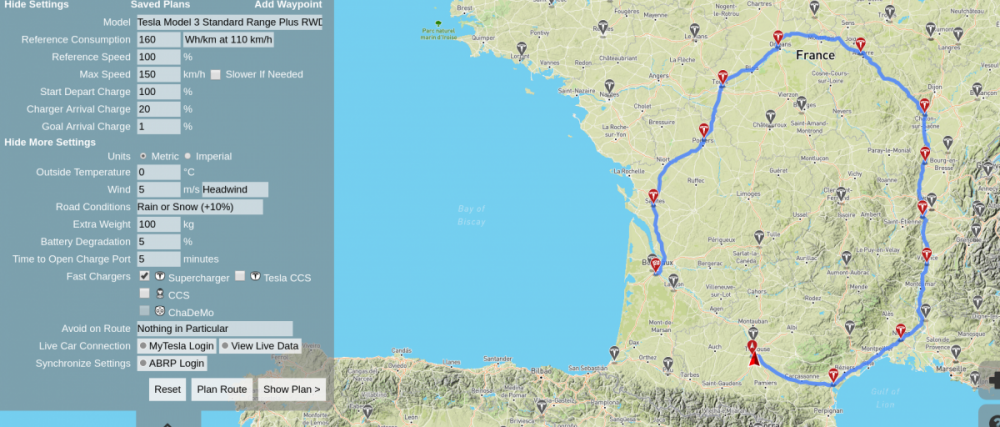
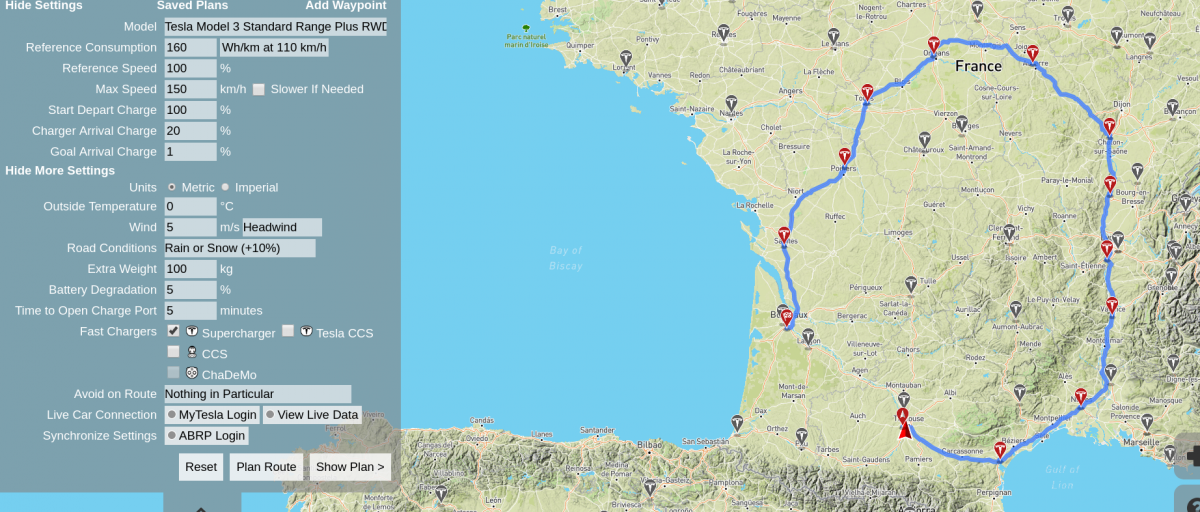
11 points11 pointsBon, je crois que abetterrouteplanner n'est pas encore au point sur la SR+ ? Voici sa version d'un Toulouse-Bordeaux : Il doit y avoir plus court ...
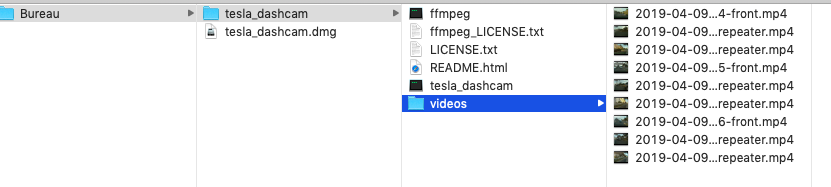
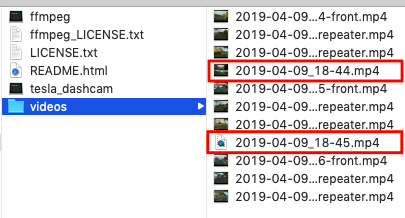
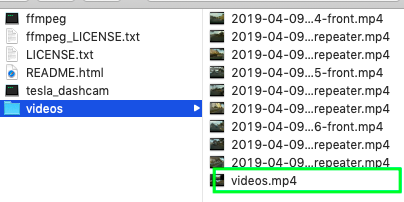
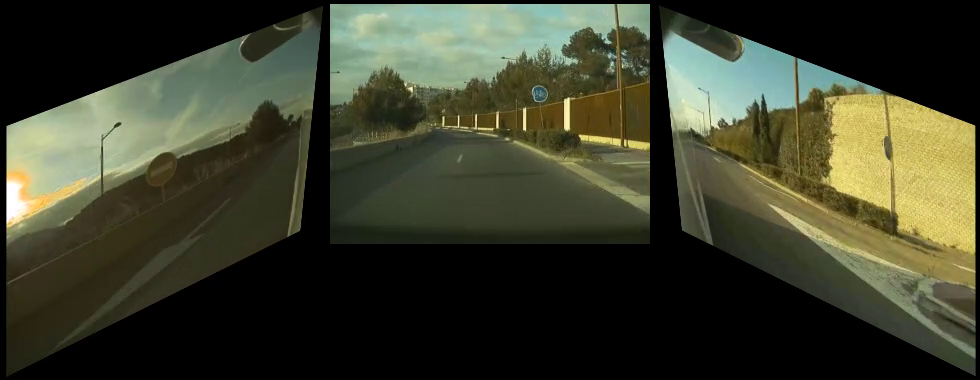
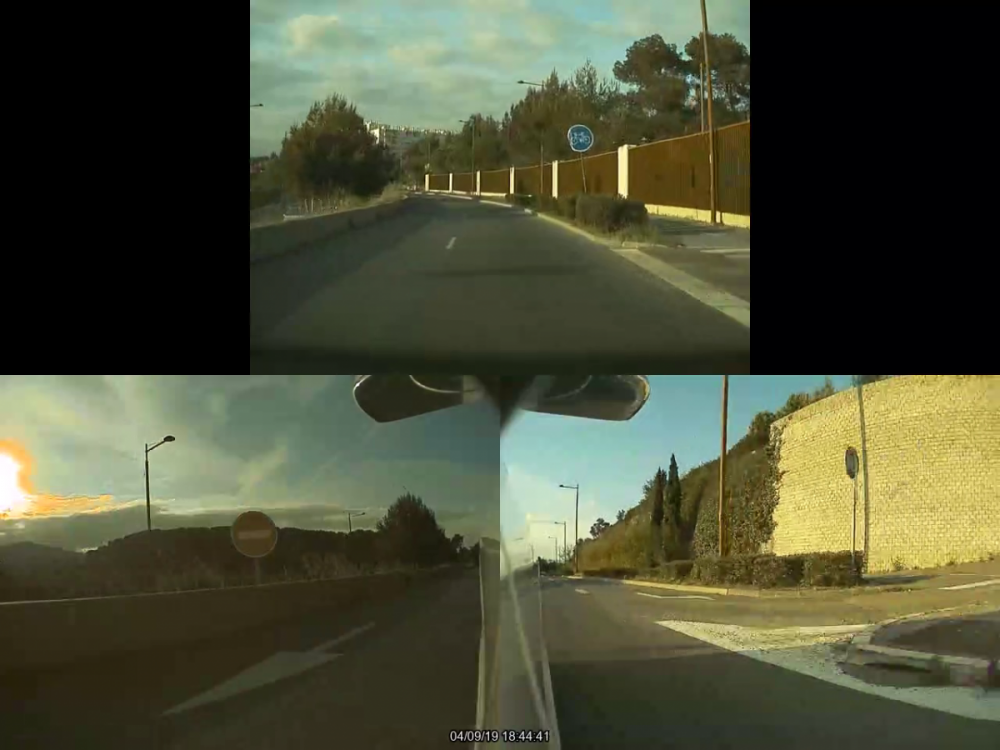
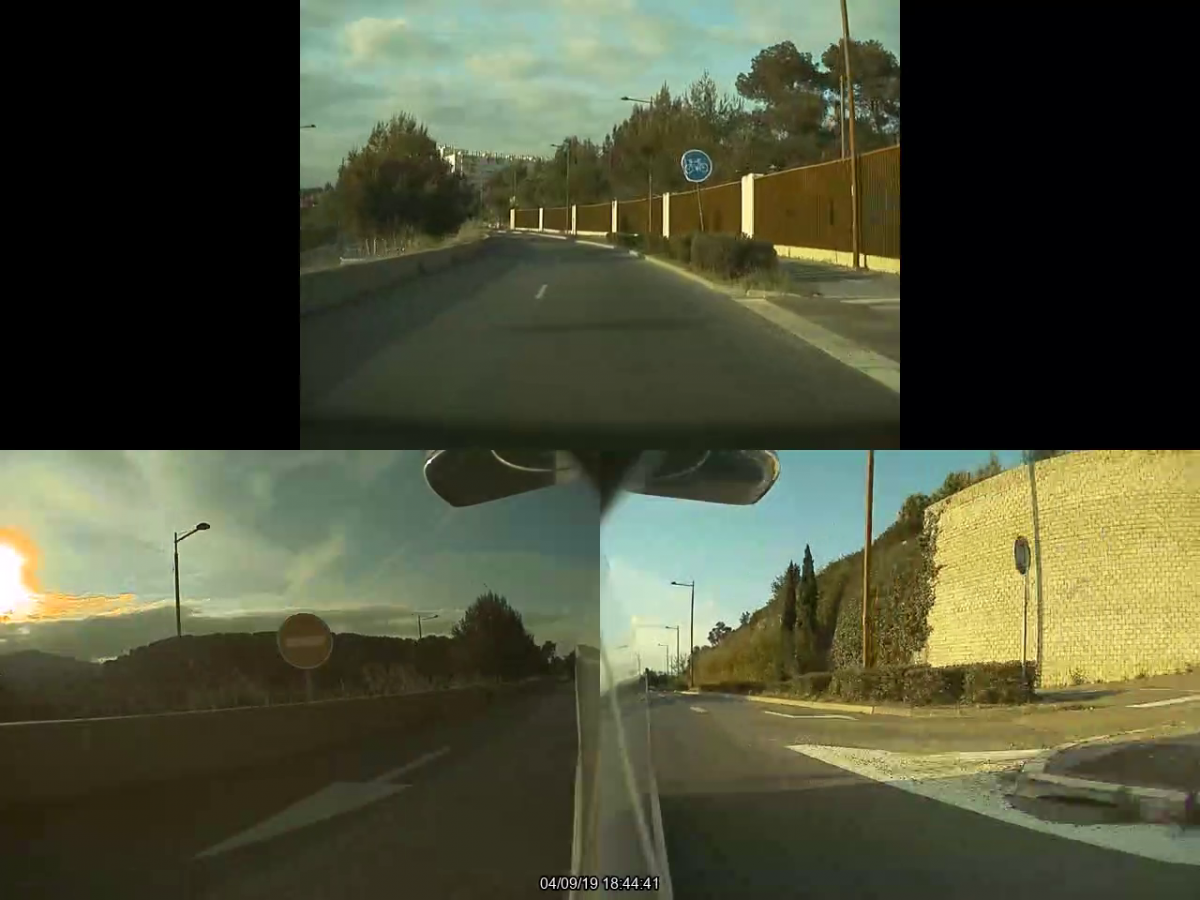
 11 points10 points10 pointsenfin livré et la couleur est approuvé par mon épouse ouf !!!!10 points6 pointsEt voilà, j'ai récupéré la voiture ce matin. Pas facile de savoir exactement ce qui s'est passé lors de la panne : problème de multiplexage et calculateur qui gère la partie droite de la voiture qui dysfonctionnait. Ils ont changé le calculateur et tout retesté + essai routier. Je n'ai pas creusé plus que ça. Le principal est que ça soit résolu. J'ai retrouvé ma voiture lavée. J'en ai profité pour faire régler les phares et acheter un aero wheel cap kit ! L'accueil était sympa. Mon histoire aura duré une semaine et demi pendant laquelle ils m'ont loué une Classe C... que j'ai laissé à Chambourcy et ils se chargent de la rendre au loueur. Donc dans franchement, je suis content du SAV et comme j'habite à 15 minutes de Chambourcy, tout s'est fait assez facilement sans perdre trop de temps. Je suis bien content d'avoir retrouvé ma model 3... Allez, je vais faire un petit tour dans le garage pour lui dire bonne nuit ?6 points6 pointsC'est simple, on peut lui reprocher tout ce qu'on veut, mais quand mon mari me dit qu'il aimerait avoir la voiture et que je me retrouve avec la BMW, je suis triste.... On se réjouit de planifier nos prochaines vacances avec ! Le we, on se bat pour savoir qui va conduire.... Le jeu c'est le premier qui est prêt.... On est de vrais gamins avec. Et jamais jamais jamais je ne me suis intéressée à une voiture.... Pour moi, c'était juste des voitures. Mais pas avec celle-ci.... et ceux, malgré ses défauts6 pointsPassage en 2019.12 ce matin. [emoji2957] Cool6 points5 pointsIntroduction cette nuit dans le configurateur de la Model 3 standard plus avec auto pilote de base à 42600€ la model 3 devient vraiment abordable.5 points5 pointsBonjour, voici la copie d'écran de mon pc, depuis le web, donc a distance de la voiture. pas de limitation de distance, vu que le système utilise la 4G coter voiture. Ces info sont obtenu par un petit module branche en permanence sur l'odb, sans rien démonter ni modifier. L'odb ce déconnecte et ce met en veille ou voir meme éteint losrsque le véhicule est arrêter (pas en services) et ce pour preserver la batterie 12V. Il se met en fonction, uniquement si: - voiture en charge -Voiture en fonction Ceci est une limitation du port odb qui ne permet pas l'accès sans 1 des 2 conditions ci dessus. (en faite, il existe une solution pour contourner le problème, c'est en cours) Voila, je faisait partit d'un projet avec l'autopi, le nom de l'appareil en question. Le voila qu'il fonctionne, donc je partage Petite précision: Non, je n'ai pas de com sur des potentiel vente, je n'ai aucun lien avec la sociteter qui vend le produit Non, pas besoin d'application special. Oui, cela fonctionne sur mac ou pc ou tout ce qui a un navigateur internet Oui, ca fonctionne sur IOS ou Android ou Windows mobile Oui, l'affichage s'adapte a l'ecran du telephone Oui c'est chere -> 280 euros Oui, il faut mettre une carte sim (2 euros chez free) Non ca n'abime pas votre voiture Oui, Tout est parametrable et les pids sont échangeable dans une communauté a l'interrieur meme du systeme. Oui, cela fonctionne sur beaucoup de EV et de voiture essence. Oui, les widgets sont configurable. Oui le projet n'est pas fini car il reste des petits truc a faire. Oui, il y a des mises a jours régulière. Bonus: il vous fait un wifi hotspot pour la voiture, grace a sa carte sim que vous aurez mis. Le wifi de la Kona va automatiquement ce connecter au hotspot de l'autopi. pratique ! surtout pour le gps qui passe de la mise a jour des info de "radio" (par onde radio) a "live" (data internet) plus rapide et accès au camera (radar fixe)5 points5 pointsEffectivement. Il me semble être le fruit d'une copulation entre un Multipla et une Mini cooper ?5 points5 pointsFais toi plaisir Olivier ! Moi, j'étais parti sur un Mitsubishi Outlander PHEV (avec la finition haut de gamme) pour remplacer mon Rav4 hybrid. J'allais passer commande début février quand j'ai vu que les Tesla arrivaient en Europe. Petite simulation sur le site de Tesla, et là, je m'aperçois que les mensualités sont quasi les mêmes !!! Ni une, ni deux je passe commande d'une Tesla (même sans l'avoir essayé !). Bon, j'ai eu une petite frayeur en voyant comment se sont passées les livraisons en mars, les défauts, que je vais devoir aller la chercher à Paris (250 km de chez moi), etc. Mais maintenant, je n'ai qu'une hâte : qu'on soit début mai que je puisse l'avoir ! Petite anecdote : le commercial que m'a déjà vendu 3 Rav4 a pris contact avec moi pour avoir de mes nouvelles concernant l'essai du nouveau Rav4 que j'avais fait (avant de commander la Tesla). Quand je lui ai dit que j'avais pris une Tesla il m'a dit "j'espère que vous allez passer à la concession me la montrer" !!!!). Il y avait une sorte d'envie dans sa voix... ?5 points5 pointsUne fois qu'on a ça comme voiture, je n'arrive vraiment pas à imaginer ce qui nous fera envie à part une Model 3 v2 ou une Model S restylée dans les années qui arrivent. C'est incroyable tellement c'est bien. Hâte de faire 500 km demain, et pareil après demain.5 pointsBonsoir à toutes et à tous, Lorsque vous enregistrez des vidéos avec la fonction dashcam ou sentinelle de votre Tesla vous vous retrouvez avec trois fichiers : caméra avant (front), caméra gauche (left_repeater) et caméra droite (right_repeater). De plus cela produit pour chaque minute trois fichiers. Donc, par exemple, pour cinq minutes d'enregistrement cela correspond à 15 fichiers. C'est assez chiant de devoir tout parcourir ou bien de vouloir partager un bout que vous auriez filmer. Mais, il existe une solution ! Dont je vous propose juste le "tutoriel" (je ne suis pas le créateur de l'outil que l'on va utiliser), en essayant de faire au plus simple. 0 - Avant de commencer... Python est un langage de programmation. FFmpeg est une collection de logiciels libres destinés au traitement de flux audio ou vidéo (enregistrement, lecture/conversion d'un format à un autre). Exécutable est un fichier contenant un programme et identifié par le système d'exploitation (Windows, MacOS, ...) en tant que tel. 1 - Ce dont vous aurez besoin L'utilitaire que nous allons utiliser se nomme tesla_dashcam. Malheureusement il ne propose pas d'interface graphique comme vous pouvez en avoir l'habitude avec les applications. Une solution est de procéder manuellement à l'installation des composants (python, ffmpeg, tesla_dashcam, ...). Alternativement, et ce que nous allons faire, est d'utiliser l'exécutable mis à disposition. Il faut vous rendre sur la page des versions : https://github.com/ehendrix23/tesla_dashcam/releases Et, pour la version la plus récente (0.1.8 quand j'écris ce texte 0.1.10 pour le moment), prendre : Sur MacOS : https://github.com/ehendrix23/tesla_dashcam/releases/download/v0.1.10/tesla_dashcam.dmg Sur Windows : https://github.com/ehendrix23/tesla_dashcam/releases/download/v0.1.10/tesla_dashcam.zip Sur Linux : il n'y a pas d'executable, mais si vous utilisez Linux vous saurez vous débrouiller ? 2 - Préparation Une fois que vous avez récupéré le fichier, vous devez extraire le contenu dans un dossier. Exemple : tesla_dashcam sur votre bureau et vous y mettez dedans le contenu du .dmg si vous êtes sous MacOS ou du .zip si vous êtes sous Windows. Ce qui devrait ressembler à ce qui suit : Edit - Version 1.9+ : le contenu n'est plus exactement le même (il n'y a plus ffmpeg détaché) mais le fonctionnement reste identique. Vous pouvez, par simplicité, créer un sous-dossier nommé videos dans lequel vous pourrez mettre les vidéos que vous souhaitez traiter. Si vous mettez un seul lot de trois vidéos, vous aurez alors une vidéo d'une minute. Si vous mettez trois lots de trois vidéos, vous aurez alors une vidéo de trois minutes. Edit - Version 1.9+ : la nouvelle version prend en charge les sous-répertoire (pour les SavedClips par exemple). 3 - Utilisation 3.1 Simple Comme il n'y a pas d'interface graphique, il vous faut utiliser une console aussi appelé invite de commande. Sous MacOS vous utiliserez donc Terminal (chercher via Spotlight ou bien Applications > Utilitaire > Terminal) Sous Windows vous utiliserez donc cmd (touche Windows et taper "cmd" (ou "invite de commande") ou touche Windows+R, taper cmd et entrer). Cela s'attends à recevoir des commandes, mais pour faire simple ici nous allons : Glisser dessus le fichier tesla_dashcam sur Mac (ou le fichier tesla_dashcam.exe sous Windows) du dossier tesla_dashcam dedans Taper un espace Glisser dessus le dossier videos Ce qui devrait donner ce qui suit : On appuie sur la touche Entrer du clavier et l'opération démarre : Des fichiers intermédiaires sont créés (mais, par défaut, ils seront supprimés tout seul à la fin) : Le processus peut prendre un certain temps (jusqu'à plusieurs minutes) en fonction de : la puissance de votre ordinateur le nombre des vidéos à traiter Une fois terminé on obtient ce message et une vidéo qui regroupe tout : Vidéo que vous pouvez alors lire avec votre lecteur habituel (VLC, ...) : 3.2 Avancée L'outil propose pas mal de réglages, visibles dans la documentation. On trouve la possibilité de : changer le layout de la vidéo finale retirer le timestamp ou le personnaliser (taille/couleur police et position) accélérer/ralentir la vidéo améliorer la qualité de la vidéo (le poids sera donc plus conséquent) améliorer la compression de la vidéo (le temps requis pour l'opération sera donc plus conséquent) Pour cela il vous faut ajouter des paramètres dans votre ligne de commande. Ce qui donne par exemple : Et ça en vidéo : Voilà pour un premier jet, malheureusement dur de faire plus simple vu ce qui est requis. Je modifierai si besoin en fonction de vos retours. PS : Merci aux modérateurs de ne pas fusionner ce sujet dans un autre.





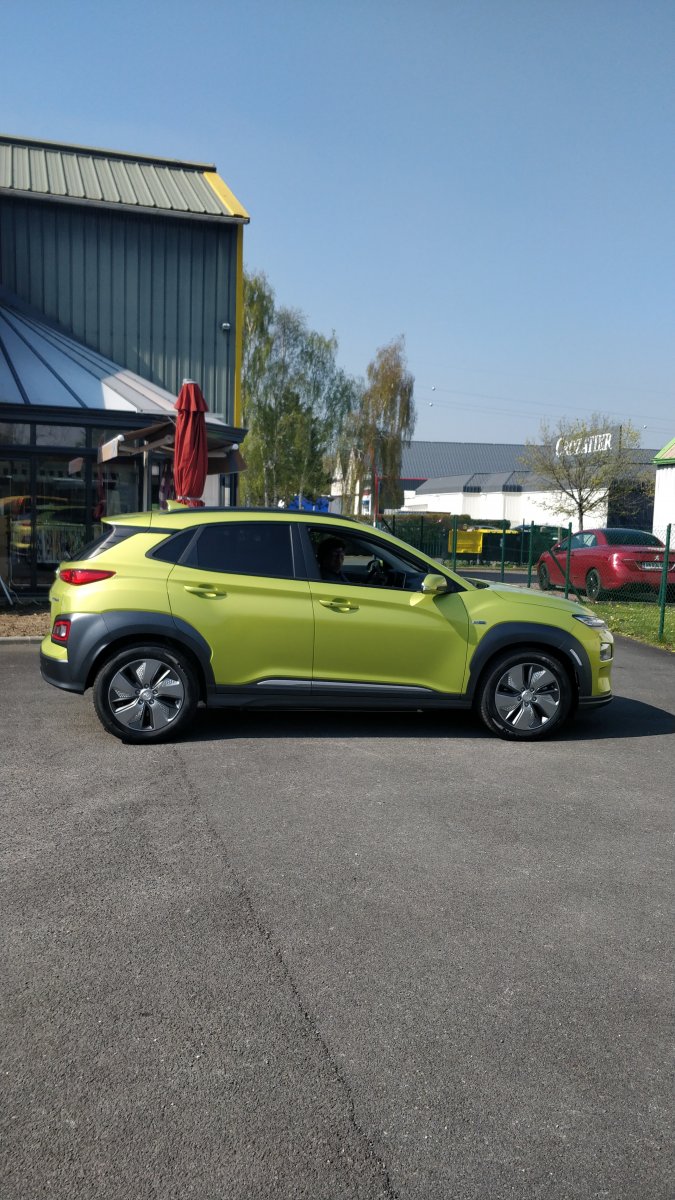
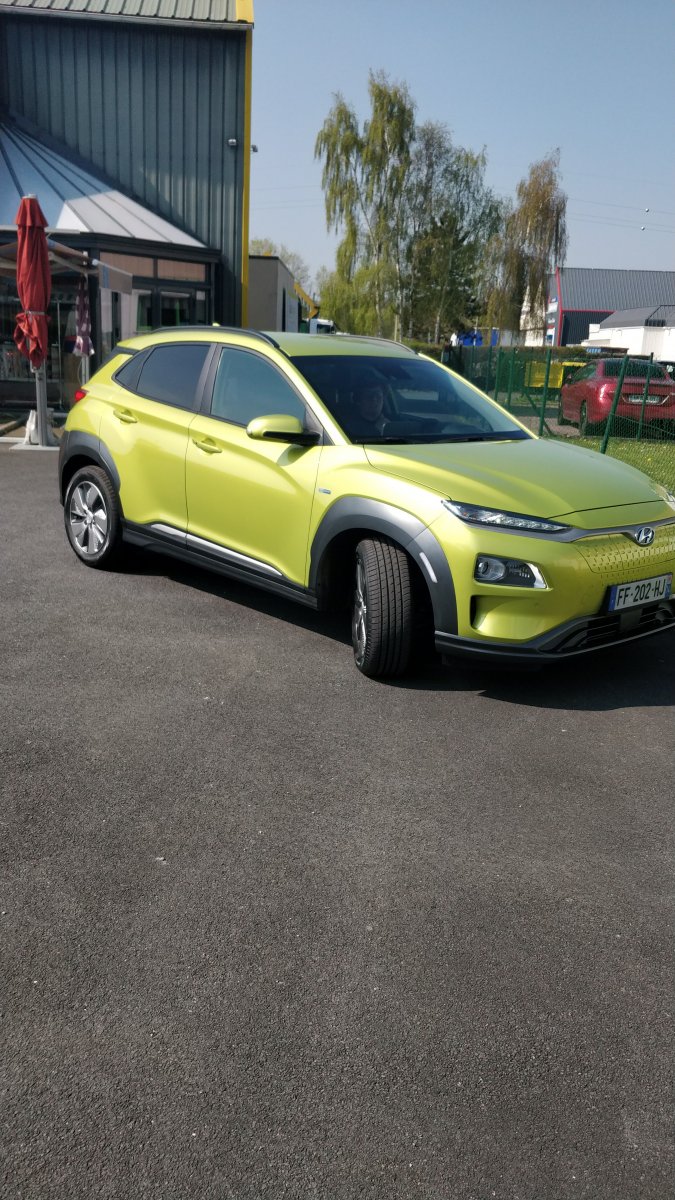
 4 points4 pointsJe confesse avoir dit pour les prochaines vacances que le trajet en train n'était pas adapté juste pour le plaisir de la conduire ... @Miche-Micheje confirme sur la "zenitude" : par exemple avant je coupais dans Paris pour éviter les bouchons du périphérique qui m'exaspéraient, même si c'était au final le même temps. Avec la M3 j'avoue aller sur le périphérique malgré les bouchons, je me cale sur la 2e voie, auto pilot et basta, j'écoute la musique, des podcast, je ne m'énerve pas avec moins de pression liée aux bouchons (je reste attentif bien entendu, mais rien à voir avec le stress des petites rues ou des bouchons avant), elle gère comme une grande et je n'ai qu'à surveiller.4 pointsCommande effectuée à l'instant également via téléphone. LR propulsion - intérieur noir - jante 18" aéro 47800E Sur le mail de confirmation, j'ai 53000E bonus déduit mais le prix sera modifié ultérieurement. Bonne surprise, il me confirme que Tesla avance le bonus éco et la prime à la casse. Livraison prévu fin Mai, début Juin (enfin j'espère) Précommande en Avril 2016 donc ce soir c'est ?4 points4 points4 pointsPense a ceux qui on commandé un TMX P100D et qui on payé 56k€ de plus ( le prix d'une TM3 LR ) que celui qui a commandé la meme voiture 2 semaines apres...4 points4 pointsBon, avec les annonces de la nouvelle gamme de prix, je m'aperçois que la même configuration coûte 4200 € de moins que celle que j'ai payé le 8 février. Ce qui me surprend c'est que depuis ce matin, je ressens une légère gêne en m'asseyant.4 pointsTu ouvres la portière ou tu y arrives en passant la jambe par la fenêtre ?? ??4 points3 pointsCela fait depuis plus de 20 ans que j'utilise des GPS Garmin et j'ai une une collection de 200 waypoints au format GPX. Donc j'ai copié le fichier à la racine d'une clé USB formatée en FAT32 et insérée dans la prise du Kona, et dans les menus j'ai validé télécharger vos POI. 5 secondes plus tard ils étaient dans le GPS du Kona. Je vais compléter le fichier avec les bornes qui m'intéressent, ce sera beaucoup plus facile à faire avec un PC.3 points3 pointsHeureux ! J'y reviendrai plus tard, mais cette voiture est phénoménale. ? Merci à @njul de m'avoir accompagné pour ce jour si particulier ?3 points3 pointsÀ tous, Si vous avez envie de me choisir comme parrain, j'aimerais que vous reportiez votre choix sur un autre membre actif du forum. Il y en a tout plein ici. Bien que je n'aie pas encore reçu de confirmation définitive de Tesla pour mon Roadster, vous m'avez déjà comblé bien au-delà de ce que je pouvais imaginer au moment où j'ai décidé de m'engager activement sur le forum Automobile Propre. Je passe mon tour, pour ce cycle de parrainage.3 points3 pointsTu es simplement victime du biais des forums : on parle peu de ce qui va bien et beaucoup d'espace est pris par les problèmes, mais qui ne sont pas aussi majoritaires que l'espace qu'ils occupant pourrait le laisser penser. En ce qui me concerne, ma Model S est encore tellement formidable, après trois ans, que je n'ai pas voulu la rendre à la fin de mon contrat de location. Je la garde ! Et aucune autre voiture ne m'intéresse, même les électriques. Si ce n'est pas une Tesla, je n'en veux pas.3 points3 pointsMerci d'avoir ouvert ce sujet, je voulais en faire de même mais j'attendais d'être passé au SAV de Tesla Chambourcy avant de partager mon enthousiasme. 1/ Cette voiture est différente de toute la production automobile et ça j'adore. 2/ J'aime beaucoup la conduire, la tenue de route est formidable, les accélérations également. 3/ Finalement le SAV est pas mal, les équipes sympa à Chambourcy 4/ La sono Premium est superbe avec Spotify 5/ L'insonorisation pourrait être meilleure, la finition aussi, la livraison également, mais la voiture est tellement attachante qu'on lui pardonne A vous de partager vos bons moments au volant3 pointsBonjour, Tesla annonce une modifions de la gamme sur la 3. https://www.tesla.com/fr_FR/blog/update-our-vehicle-lineup?redirect=no Traduction : Le modèle 3 est la voiture haut de gamme la plus vendue aux États-Unis depuis trois trimestres et les propriétaires de modèles 3 du monde entier nous ont dit qu’ils adoraient leurs voitures. Il a le plus haut taux de satisfaction des consommateurs de toutes les voitures du monde. Aujourd'hui, nous apportons quelques modifications aux commandes en ligne pour simplifier les choix de véhicules et rendre le pilote automatique plus abordable. Tous les véhicules Tesla sont désormais livrés avec le pilote automatique intégré en tant que fonction standard à un prix inférieur au coût précédent de l’option. Par exemple, le modèle 3 standard plus coûtait 37 500 dollars, plus 3 000 dollars pour l’option pilote automatique. Il en coûte maintenant 39 500 $, pilote automatique inclus. Nous pensons que l'inclusion du pilote automatique est très importante car nos données indiquent clairement que le risque d'accident est beaucoup plus faible lorsque le pilote automatique est activé. Le pilote automatique améliore également considérablement la qualité de l'expérience de conduite, en particulier dans les endroits très fréquentés, comme le décrivent fréquemment des milliers de clients en ligne. Location À partir d’aujourd’hui, les clients américains pourront louer le modèle 3 moyennant un petit acompte et des mensualités concurrentielles. Les clients peuvent choisir n’importe quelle variante du modèle 3 et choisir une option de kilométrage annuel de 10 000, 12 000 ou 15 000 milles. Veuillez noter que les clients qui optent pour la location plutôt que pour la propriété n'auront pas l'option d'acheter leur voiture à la fin du contrat de location, car, avec une autonomie complète à venir via une mise à jour logicielle en direct, nous prévoyons d'utiliser ces véhicules en le réseau Tesla. Les clients peuvent maintenant visiter tesla.com/3 pour louer un modèle 3. Les options Le trimestre dernier, nous avons présenté deux nouvelles variantes du modèle 3 offrant des prix plus compétitifs que jamais: Standard et Standard Plus. Depuis lors, Standard Plus a vendu six fois plus rapidement que Standard, ce qui dépasse de loin nos attentes. Compte tenu de la popularité du Standard Plus par rapport au Standard, nous avons pris la décision de simplifier nos opérations de production afin d’optimiser davantage les coûts, de minimiser la complexité et de rationaliser les opérations. En conséquence, Model 3 Standard sera désormais une version logicielle du Standard Plus et nous l'enlevons du menu de commande en ligne, ce qui signifie simplement que pour l'obtenir, les clients devront nous appeler ou visiter l'un de nos sites. les plusieurs centaines de magasins Tesla. Les livraisons de Model 3 Standard commenceront ce week-end. Sa portée sera limitée à 10% et plusieurs fonctionnalités seront désactivées via un logiciel (y compris notre service de streaming de musique intégré, la navigation avec visualisation de la circulation en direct et les sièges chauffants). Semblable à d'autres véhicules à logiciel limité produits dans le passé, les clients Standard auront la possibilité de passer à un Standard Plus à tout moment. De même, toute personne ayant déjà acheté Standard Plus et souhaitant passer à Standard est la bienvenue, et nous rembourserons la différence de coût. Pour simplifier encore notre gamme, les clients devront également appeler ou se rendre dans un magasin Tesla pour se procurer le modèle 3 à traction arrière à longue portée. Nous apportons ces modifications pour nous assurer que notre processus de commande en ligne se concentre exclusivement sur les trois variantes du modèle 3 que les clients souhaitent le plus.3 points3 pointsEt le Top , c'est quand il y a des files d'attente aux pompes lors des blocages de raffineries ou autre! (je parle fort car notre ami Bigblue n'a pas eu le temps de passer chez Amplifon )3 pointsJ'ai plutôt l'impression qu'ils enfilent leur gilet jaune pour casser des VE ... ? Est-ce que ça ne serait pas plutôt parce qu'il n'est pas (du tout) dans les habitudes de précommander une voiture thermique ? Pré-commander (sans avoir vu le produit), c'est un truc de geek ?3 pointsQuand on voit la consommation prise en compte dans l'article alors que Jean Eric Vergne vient de publier son historique en Formule E et qu'il est à 38kWh/100km de consommation moyenne en 50 E-Prix alors qu'il roule pas à 50km/h en Zoé..... Il faudrait ajouter une matière "décortiquer l'information" à nos jeunes pendant leur parcours de formation sinon on va droit dans le mur !3 pointsCa deviens épuisant ces changements, ceci dit ... pour avoir l'EAP (et FSD mais bon là on n'a pas grand chose pour l'instant) je me suis toujours dit que ça devrait être de série d'autant qu'avec la concurrence électrique qui arrive ... il faut marquer la différence aussi de cette manière et c'est une manière d'initier les personnes a aller plus loin avec le FSD à terme. Ça doit aussi permettre d'accélérer le FSD en collectant plus de données je suppose. Après ... OK j'ai payé a véhicule égal 3000€ plus cher mais je me fais une raison. Et dans tous les cas même si c'est un peu du n'importe quoi ces ajustements tous les 15j, il n'en demeure pas moins que ; 1/ la M3 est un véhicule incroyable. 2/ L'offre me semble plus lisible / cohérente comme ça3 pointsJe m’étais posé la question (j’avais posté la réflexion sur un fil), de savoir si le marché chinois préfigurait ce que Tesla allait faire ailleurs (pour rappel l’AP s’est inclu de série depuis le début de la commercialisation en Chine) : il semblerait bien que oui. J’ai une commande de LRD en cours, noire et sans AP à 51900€ et je ne ressens aucune gêne au niveau du fondement. Je vais tout simplement appeler TESLA et leur demander de m’ajouter l’AP à ma commande, en me précisant la modification de tarif. Si au globale c’est + que 53000€ ben j’annule. Si subitement ils se mettent à appliquer leur conditions de vente stipulant la retenue de l’acompte en cas d’annulation ben pas de problème le véhicule est financé, je prends livraison je fais 50km je leur rend et je passe commande. Bref, je suis pas inquiet, et ces évolutions sont globalement de bonnes nouvelles pour la démocratisation de la marque et de l’AP. Confiance & sérénité !3 points3 points@patrickdol Ce sera un citron pressé ou pas pressé ? ? Toujours aussi chouette l’AY ! ? Felicitations , tu fais des envieux et envieuses☺️3 points3 pointsDésolé mais ce monsieur est un professionnel et il va influencé d'autres personnes qui n'ont peut-être pas envie ni le temps pour faire des recherches sur les VE. Je revendique donc le droit d'être méchant. Je ne défends pas bec et ongles la voiture électrique mais ce qui m'est pénible c'est de ne pas relater les faits voir même les déformer. 4€ pour faire 100km ce n'est pas la réalité si l'on charge chez soit et une wall box on la garde plus de trois ans même si l'on change de voiture. J'ai acheté un VE pas parce que je suis un ecolo intégriste mais les thermiques d'aujourd'hui sont des usines à gaz très complexe. De ce fait il y a plus de chance de pannes (vanne egr, filtre a particules ...) et l'entretien est cher (vidange tout les 30000kms mais en réalité c'est plutôt 10000kms et les huiles moteurs sont devenues très chères) Désolé mais je suis un peu énervé.3 points3 pointsBonjour, Kona Exec 64 Kw ceramic blue livré cet après-midi par Central Motors Lyon Sud... Dans le délai annoncé en octobre dernier. Virée prévue ce WE pour tester l'engin.3 points3 points@uolif Merci de ne pas se tromper de cible : Ce n’est pas moi qui suit mal garé tu n’as donc pas de raison de me mettre de mauvaise appréciation A plus [emoji6]3 points2 pointsDepuis une semaine, date de ma livraison, je suis comme un gosse! J’adore cette caisse! Sauf que c’ est pas vraiment une bagnole, c’ est autre chose! Autre chose, mais avec le plaisir de conduire, direction précise, collée à la route ... et les accélérations... Mais c’est autre chose, indéfinissable, qui titille mon côté geek, j’adore ce minimalisme, le confort des sieges, et l’écran... y a qu’à voir, j’ai totalement oublié ma voiture précédente que j’adorais pourtant..; et dire que j’hésitais avec une Volvo XC 60 hybride, qui était pour moi le choix de la raison! Preuve que parfois , la raison n’est pas bonne conseillère! Merci Tesla , merci Elon! p Pourvu que ce rêve dure! et actuellement, elle se recharge pour la première fois sur la prise posée par l’éléctricien aujourd’hui dans ma cour! PS: Seul souci, lui trouver un nom.....2 points2 pointsJ’ai trouvé ! Smart Cruise Control ?? ha ces acronymes !!!2 points2 pointsQuand t'entends tous ces éloges tu comprends pourquoi Elon n a pas besoin de prospectus ni de faire de la pub le bouche à oreilles suffit amplement à faire connaître cette marque et surtout comme tous l'ont bien écrit elle est dingue malgré tous les défauts décrits dans le forum je vais t'étonner ma TM3 .depuis le 20 février ne m a fait qu'un écran noir parti dans les 30 sec. Après un reeboot sur les 2 boutons tu voulais des avis, des conseils maintenant à toi seul de choisir et se serai sympa de nous le faire savoir2 pointsIls devraient appliquer le fameux théorème de @Kratus si souvent vérifié : Tu commandes au prix X et le tarif catalogue pour la même chose est passé à Y au moment du paiement : Si X < Y tu paies X Si X > Y tu paies Y2 points2 points@Olivier83 ce n’est pas compliqué: tu achètes le crossback avec le regret permanent de ne pas avoir la M3 Ou Tu achètes la M3 en grognant tous les matins contre Tesla et son dieux Elon..... ..... Jusqu'au moment où tu mets le comodo sur D et là, tu oublies tout et comme nous tous, tu retombes en enfance avec ton plus beau cadeau de Noël.2 points2 pointsSurpris du manque d engouement pour cette SR+ ? Je trouve cette SR+ un très bon produit. Le rapport qualité prix me semble très bon. certes, on aurait voulu toujours plus d autonomie et toujours moins cher mais la concurrence ne fait pas mieux pour le même prix. Dans les mêmes tarif, pas sur que le Niro soit plus endurant sur autoroute par exemple. je vois le verre a moitié plein, moins cher, pure propulsion, un peu moins lourde et correspondant à + de 90% des usages.2 pointsMouais, enfin mon Niro je l'ai payé moins de 38K€ en pratique, 42,6K€ le model 3, c'est bonus déduis hein, ça fait une marge significative surtout si on à un usage très ponctuel des super chargeurs. Il est probable que kia ait encore de la marge pour baisser son prix si les objectifs de vente n'étaient pas au rendez vous. PS : le model 3 n'as pas de pac non plus ?2 points2 pointsEn tout cas bravo pour ta patience, car tu détiens à ce jour le record du temps d'attente..... 223 jours écoulés ?. Je serais juste derrière toi demain midi avec 203 jours ?. Profites bien de ton citron.2 pointsAprès il faut relativiser cette apparente fébrilité sur les prix. Un constructeur classique joue à ça aussi, en modifiant ses prix de cessions (ou remises) aux concessionnaires qui eux mêmes modifient les directives auprès des vendeurs sur les remises clients possibles. Les clients traditionnels n’y voient que du feu. La vente directe à la Tesla est beaucoup plus transparente de ce point de vue et peut du coup créer de nouvelles crispations...2 pointsPour plus de visibilité (et en prime épargner du boulot aux modérateurs), je te conseille de poster ton annonce plutôt sur le fil dédié.2 pointsLa semaine dernière effectuée près de 2000km en partant de Paris direction Lech en Autriche en nous arrêtant à Besançon à l’aller puis à Annecy au retour. Visite de 4 pays en 4 jours (Allemagne Suisse Autriche et Liechtenstein). que du bonheur. Je posterais les photos du trajet. Aucun problème de charge. Apprentissage de l’autopilot sur autoroute. Il se révèle sensible car les voies sont plus étroite que les freeways américaine ( freinage sans raison apparente en plein dépassement par exemple).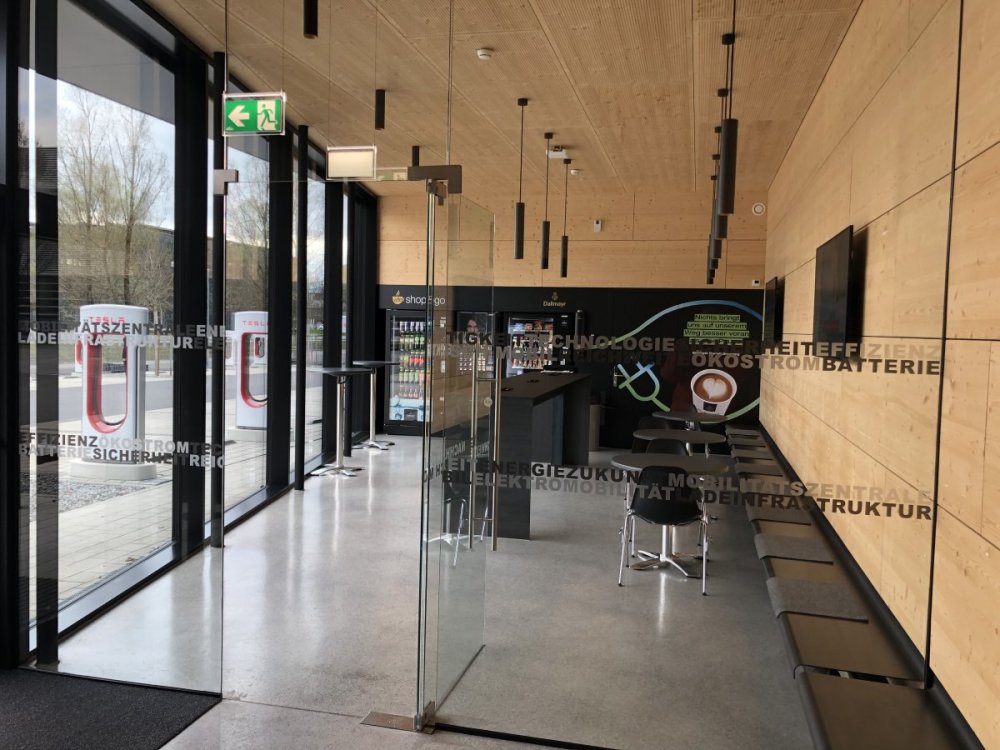
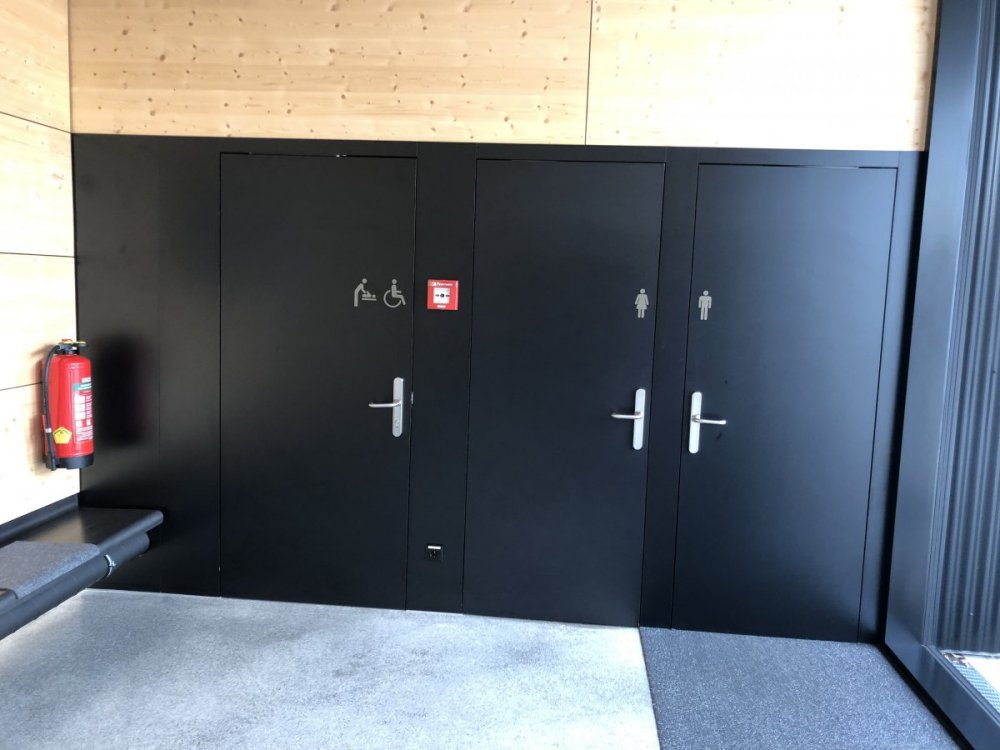
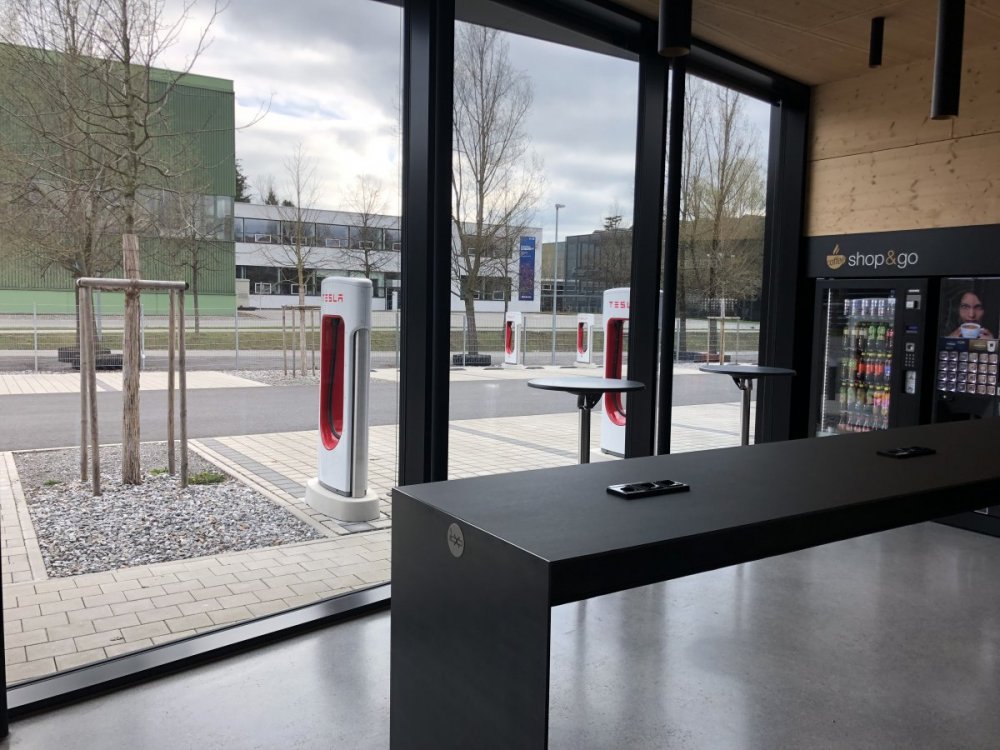
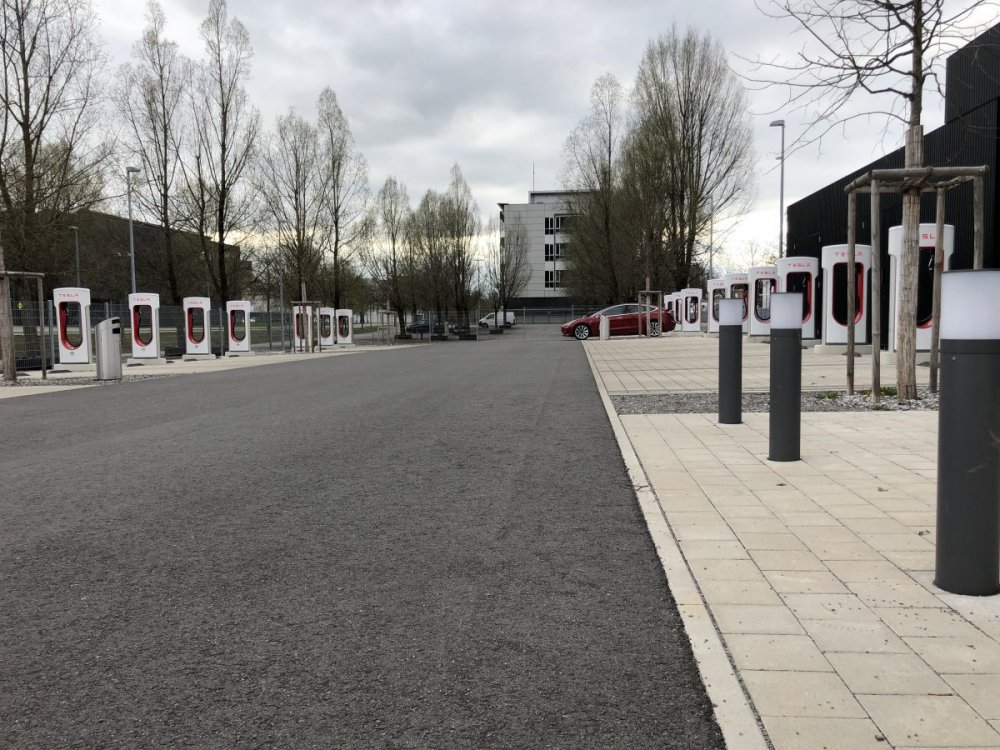
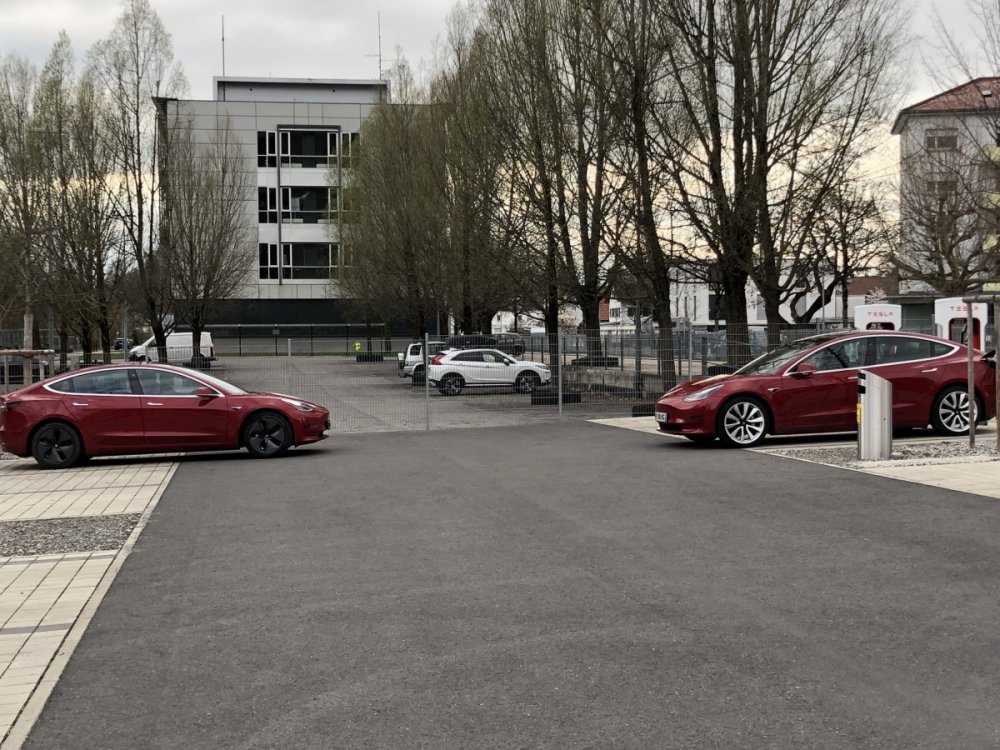 2 points2 pointspour pas chère !!! combien va coûté la mise au norme demandé par l'asn (carénage pour 54 réacteurs) ? combien pour le démantèlement des réacteurs qui arrive en fin de vie? les anglais payent 104€ le méga watt à Hinkley Point c'est déja plus chère que les enr2 pointsCe classement est défini par rapport à Paris/GMT+02:00
























Account
Navigation
Rechercher
Configure browser push notifications
Chrome (Android)
- Tap the lock icon next to the address bar.
- Tap Permissions → Notifications.
- Adjust your preference.
Chrome (Desktop)
- Click the padlock icon in the address bar.
- Select Site settings.
- Find Notifications and adjust your preference.
Safari (iOS 16.4+)
- Ensure the site is installed via Add to Home Screen.
- Open Settings App → Notifications.
- Find your app name and adjust your preference.
Safari (macOS)
- Go to Safari → Preferences.
- Click the Websites tab.
- Select Notifications in the sidebar.
- Find this website and adjust your preference.
Edge (Android)
- Tap the lock icon next to the address bar.
- Tap Permissions.
- Find Notifications and adjust your preference.
Edge (Desktop)
- Click the padlock icon in the address bar.
- Click Permissions for this site.
- Find Notifications and adjust your preference.
Firefox (Android)
- Go to Settings → Site permissions.
- Tap Notifications.
- Find this site in the list and adjust your preference.
Firefox (Desktop)
- Open Firefox Settings.
- Search for Notifications.
- Find this site in the list and adjust your preference.