



Aller au contenu
View in the app

A better way to browse. Learn more.

Forum Automobile Propre

A full-screen app on your home screen with push notifications, badges and more.

To install this app on iOS and iPadOS
  1. Tap the Share icon in Safari
  2. Scroll the menu and tap Add to Home Screen.
  3. Tap Add in the top-right corner.
To install this app on Android
  1. Tap the 3-dot menu (⋮) in the top-right corner of the browser.
  2. Tap Add to Home screen or Install app.
  3. Confirm by tapping Install.
Message ajouté par Fly,

Mode d'emploi à retrouver sur ce lien pour personnaliser le show [merci chewb]

Light show personnalisé
Featured Replies

Posté(é)

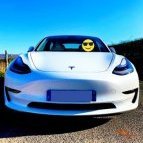
Je voulais ecrire quelque chose sur le mur, mais j’ai pas trouvé comment :( Je peux uniquement changer l’intensité.


edit : hum a priori on peut déclencher l’affichage du mot tesla, mais pas le personnaliser… mais comment ?

Modifié par ilco

Posté(é)

Avec les feux matricielles 

pas possible si tu as une 2019 ou une debut 2020

Posté(é)

Ah je me posais la question donc le mot tesla c’est que sur les M3 récentes … hum enfin une bonne raison de changer ma 2019 😆 … ou pas 🤔

Posté(é)

Je reprends un lien posté dans le sujet mise à jour. 
 

https://teslalight.show


site de partage des light show 


Je ne sais pas trop :

- comment les mettre sur la voiture ?

- si on peut en mettre plusieurs 

- que veulent dire les infos (occupation mémoire etc)

Posté(é)
Le 26/12/2021 à 08:51, mib2511 a dit :

Je ne sais pas trop

Voir la page github en lien sur le premier message ci-dessus. 

Posté(é)
  • Auteur

faut copier musique +fichier de commandes sur une clé USB avec un nom particulier. si ça fonctionne,il y a marqué "custom light show" au lieu de "light show" avant le lancement

Posté(é)

Effectivement je n’avais pas tout lu pendant que c’était uniquement pour la programmation. 

Posté(é)

c'est trop fort quand même, je viens de tester celui de la marche impériale, j'adore


Modifié par Tsr

Posté(é)
Le 26/12/2021 à 10:54, Tsr a dit :

c'est trop fort quand même, je viens de tester celui de la marche impériale, j'adore


Excellent !! J ai voulu tenter l expérience mais c est pas de mon niveau, j ai rien compris.

si quelqu un à un modèle tout prêt à coller dans une clé je suis preneur 

Posté(é)
Le 26/12/2021 à 11:16, Mpowder a dit :

Excellent !! J ai voulu tenter l expérience mais c est pas de mon niveau, j ai rien compris.

si quelqu un à un modèle tout prêt à coller dans une clé je suis preneur 

tu créés un dossier nommé LightShow (attention à respecter la casse) à la racine d'une clé usb (attention pas formatée en ntfs par contre), dans ce dossier tu copies colles un lightshow personnalisé (2 fichiers)  tu as pas mal d'exemples dans le lien donné plus haut

dans la voiture tu branches ta clé et quand tu vas dans l'appli lightshow si tout est conforme sur la clé c'est ce lightshow qui se lance à la place de celui fourni par Tesla


Modifié par Tsr

Posté(é)
  • Auteur

Je viens de tester un petit back in black, ça marche impeccable 😁

Je me disais que c'était très drôle le light show personnalisé mais qu'il fallait un temps fou pour faire ça. Un site de partage c'est parfait!


Le 26/12/2021 à 11:16, Mpowder a dit :

J ai voulu tenter l expérience mais c est pas de mon niveau, j ai rien compris.

Il faut télécharger celui que tu veux et mettre le dossier LightShow à la racine de la clé usb.

Bien respecter les majuscules et minuscules. La clé doit être formattée en FAT, exFat, ext3 ou ext4.


Posté(é)
  • Auteur

oui, pas de choix possible depuis l'écran. il prend les fichiers dispos dans le dossier.

Posté(é)

Vu que le sujet m'amuse énormément et que j'ai commencé à un peu fouiller pour récupérer des shows tout fait et surtout faire les miens, je me propose de faire un post un peu détaillé sur tout ce qu'il y'a savoir. 


Si un modo passe par ici, peut-être serait-il intéressant de déplacer ce post ou de le mettre en haut ou je ne sais trop quoi. Sinon pas grave. 


Si vous souhaitez lancer un light Show personnalisé récupéré sur Internet


ETAPE 1

Télécharger le show qui vous intéresse sur le site de votre choix. Il existe un repository ici TESLALIGHT.SHOW mais d'autres apparaitront peut être avec le temps. 

=> Pour télécharger le show il faut simplement cliquer sur le lien dans la colonne "download"


Les fichiers téléchargés sont au format .ZIP et sont donc extractibles par n'importe quel ordinateur. Une fois le dossier décompressé vous aurez entre 1 et 3 fichiers :


  1. Le fichier .wav ou .mp3 : Il comporte la musique. 
    Selon moi, les fichiers .wav et .mp3 devraient finir par disparaitre des .zip car partager un titre musical est totalement illégal. Si le zip que vous avez téléchargé ne comporte pas de fichier son .mp3 ou .wav alors il vous faudra le trouver sur des plateformes de téléchargements légales...


  2. Le fichier .fseq : Il comporte le light show que votre Tesla saura interpréter 
  3. En option un fichier .xsq : C'est le fichier "source" qui vous permet de modifier le show via le logiciel Xligths

ETAPE 2 : Préparer votre clé USB 

Votre clé doit être formaté en  exFAT, FAT 32 (for Windows), MS-DOS FAT (for Mac), ext3, ou ext4.
Le format NTFS n'est PAS supporté


Une fois la clé formaté dans le bon format il faut vous assurer qu'elle ne comprend PAS de dossier TeslaCam ni de mise à jour de firmware ou map ou autres. 


Créez un dossier "LightShow" à la racine de votre clé USB et placez-y le fichier wav ou mp3 ainsi que le fichier .fseq associé. 


! Pour le moment il n'est pas possible d'avoir plusieurs show sur une même clé USB ! 


ETAPE 3 : ENJOY

Insérer la clé dans votre TESLA (tout modèle), rendez-vous dans la toybox et choisir "Jeu de lumières". En lançant le show, la voiture proposera de lancer le show personnalisé issu de la clé USB. 


WARNING : Certains show ouvrent les portes (modèle X/S) et/ou le coffre (modèle équipé d'un coffre électrique) et/ou le port de charge. Avant de lancer le show il convient donc de placer sa voiture dans une zone suffisamment dégagée !!!

**********************************************************************************************

**********************************************************************************************

**********************************************************************************************


Si vous souhaitez créer votre propre light Show : 

ETAPE 1 : Les logiciels


  • Le logiciel open source Xlights que vous pouvez trouver ici : xlights.org
  • Le projet "TESLA" qui servira de base à Xlights que vous pouvez trouver ici : tesla_lights_show_folder

Décompressez le dossier "tesla_lights_folder" où vous voulez. 

Installez ensuite "Xlights" avant de passer à l'étape 2


ETAPE 2 : configuration 

On lance Xlights pour la première fois. Il faut alors faire quelques réglages

  • Dans "File" > "Preferences" > "Sequences" > "FSEQ Version", choisir "V2 Uncompressed".
  • Dans "File" > "Select Show Folder", trouvez et choisissez votre dossier "tesla_lights_show_folder et cliquez sur "open"
  • Dans l'onglet "layout" cochez la case "3D". Vous devriez voir une tesla model S (cela fonctionne pour les autres modèles tout de même). 
  • Dans l'onglet "Sequencer" fermez toutes les fenêtres sauf  "timeline", "House Preview", et "Color".

ETAPE 3 : nouveau

Pour commencer un nouveau projet, c'est simple : 

  • Select File > New Sequence
  • Select Musical Sequence
  • Naviguez jusqu'à votre musique au format .wav ou .mp3 et "open"
  • Dans l'onglet "Wizard", choisir "Custom"
  • Changez l'intervalle de temps par : 20ms et "OK"

ETAPE 4 : ça se complique ! 

Désormais vous allez devoir être créatif. Le logiciel permet de définir des allumages / extinctions de lumières à des timestamp précis en lien avec la musique. Mais tout se place manuellement pour chaque lumière / ouverture de la voiture. 

Toutes les zones activables des TESLA sont déjà listées (évidement la commande des portes papillons n'aura pas d'effet sur une modèle 3... tout comme les feux AB avant sur une TM3 SR+ par exemple...) 


Il y'a quelques subtilités ici sur la nomenclature. Certains fonctions peuvent avoir une commande différente de "ON" et "OFF" et certaines lumières sont couplées entre-elles. Tout le détail est documenté par Tesla sur Github sur ce lien


emplacement des feux


Vous pouvez voir que : 

- les ouvrants peuvent avoir des fonctions spéciales (le réglages de 50% de luminosité fera "danser" vos fenêtres par exemple). 

- le feu numéro "5" sur une modèle 3 n'existe pas, il est couplé aux 4 et 6 

- certains feux permettent un allumage à différente intensité lumineuse


Une fois votre œuvre terminée, Tesla a également imaginé un petit program pour le tester avant de le jouer dans votre voiture. En effet, les show light Tesla ont quelques limitations (durée maximale de 5min, maximum 6 commandes du coffre sur un show, maximum 3 commandes du port de charge pendant un show, maximum 681 commandes au total pendant un show etc.... etc...).


ETAPE 5 : Validation du show

Le programme "validator.py" est disponible dans le dossier tesla_lights_show_folder pour le lancer il faut simplement entrer la commande 

python3 validator.py lightshow.fseq

soit dans le terminal de command soit directement dans la zone de chargement win+r 


ETAPE 6 : PLACE AU SPECTACLE

Pour lancer le show dans votre voiture, voir la première partie de ce post ! 


Je ne me suis pas attardé sur la partie "artistique", mais vous commencez à voir des tutos sur internet, et de toute façon rien de mieux que de trifouiller soit même pour comprendre et progresser.... 


Voici un tuto rapide en vidéo qui résume ce que j'ai écrit ici et vous montre l'interface de composition


Sinon quelques exemples de show déja créées et disponible sur le repository :


Posté(é)
Le 26/12/2021 à 10:54, Tsr a dit :

c'est trop fort quand même, je viens de tester celui de la marche impériale, j'adore


Faut que je le télécharge 😁

Posté(é)

Bonjour

Avec la V11 et le lightshow qui ne sert à rien😂 mais du coup me plais beaucoup😇

J'ai cru comprendre que la personnalisation était possible via une clef usb et certain fichiers mp3 et autres pour faire danser les lumieres ,hayon port de charge et vitres

Est ce que nous pouvons faire un sujet pour partager des astuces et créer de petits shows rigolo!!!

Voici un exemple: La marche impériale (star wars)


Posté(é)

Ce qui serait fort çà serait de pouvoir déclencher le show a partir de l’appli mobile, avec le contrôle des cameras évidemment  😃

Modifié par ilco

Posté(é)
Le 27/12/2021 à 20:44, ilco a dit :

Ce qui serait fort çà serait de pouvoir déclencher le show a partir de l’appli mobile, avec le contrôle des cameras évidemment  😃

Ce serait top de pouvoir stocker plein de lightshow et de pouvoir les lancer en fonction du moment que l’on passe. Et si le lancement se fait avec l’application ce serait le summum!

Posté(é)

Bonjour, 

j'ai mis sur une clef USB un morceau MP3 comme décrit dans le forum, malheureusement les vitres se baissent, la musique démarre mais pas tout ce qui est lumières, je ne comprends pas pourquoi et c'est dommage....

Account

Navigation

Rechercher

Rechercher

Configure browser push notifications

Chrome (Android)
  1. Tap the lock icon next to the address bar.
  2. Tap Permissions → Notifications.
  3. Adjust your preference.
Chrome (Desktop)
  1. Click the padlock icon in the address bar.
  2. Select Site settings.
  3. Find Notifications and adjust your preference.