
-
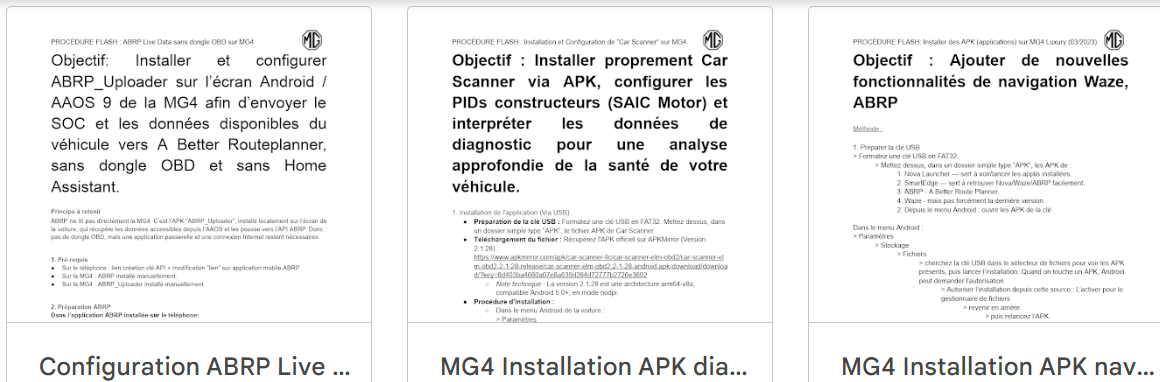
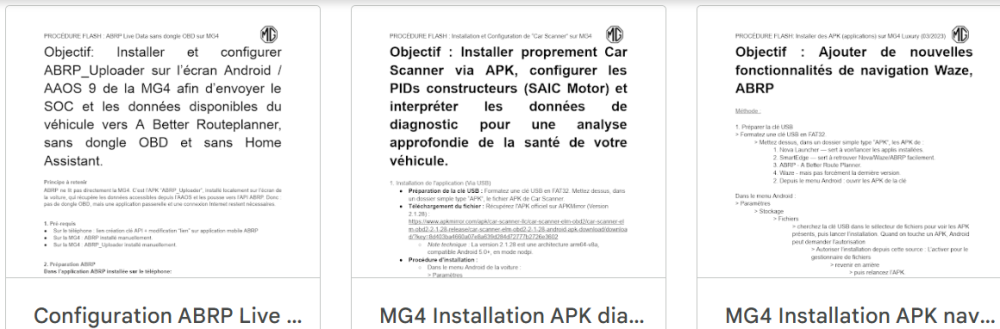
je me fais des fiches que je conserve parce que j'ai plus de mémoire et je leur donne un semblant de marquage "MG" pour me rappeler quelle voiture elles concernent (j'en ai plusieurs)... je marque chaque étape histoire de ne rien oublier, façon REX (Retour d'EXpérience)... déformation professionnelle sans doute. j'en ai quelques unes + clé usb taggée "MG" pour la retrouver facilement. Ici bas:
-
test effectué ce matin... ça avait l'air de fonctionner puis je suis parti au boulot.... et je me suis rendu compte que les "trafic de données" était désactivé et que je ne pouvais plus le faire fonctionner... depuis que j'ai installé l'apk ABRP_uplaoder.... du coup pas possible de rentrer une nouvelle adresse ni dans Waze ni dans abrp avec un prime un comportement bizarre d'abrp qui m'affiche un message d'erreur au bout de quelques minutes et évidemment un % de batterie qui ne s'actualise plus!!!! bref, je dois faire un partage de connexion depuis mon smartphone pour que ça fonctionne! C'est la loose!!!! 😅 J'ai réinitialisé la configuration réseau /Wifi / bluetooth + réinitialisation des paramètres des applis : rien n'y fait !!!! J'ai regardé la conso sur 1 mois de la data : 1,79Go... c'est quand même pas la fin du forfait bordel!!!!!
-
donc pour mettre au clair... Afin d'avoir un planificateur intégré digne de ce nom sur la MG4 PROCÉDURE FLASH : ABRP Live Data sans dongle OBD sur MG4 Objectif: Installer et configurer ABRP_Uploader sur l’écran Android / AAOS 9 de la MG4 afin d’envoyer le SOC et les données disponibles du véhicule vers A Better Routeplanner, sans dongle OBD et sans Home Assistant. Principe à retenir ABRP ne lit pas directement la MG4. C’est l’APK “ABRP_Uploader”, installé localement sur l’écran de la voiture, qui récupère les données accessibles depuis l’AAOS et les pousse vers l’API ABRP. Donc : pas de dongle OBD, mais une application passerelle et une connexion Internet restent nécessaires. 1. Pré-requis Sur le téléphone : lien création clé API + modification “lien” sur application mobile ABRP (de OBD à generic) Sur la MG4 : ABRP installé manuellement. Sur la MG4 : ABRP_Uploader installé manuellement. 2. Préparation ABRP (si pas déjà faite) Dans l’application ABRP installée sur le téléphone: 1. Aller dans : Paramètres > Véhicule. 2. Ajouter ou modifier le véhicule : MG > MG4. 3. Sélectionner la variante correcte : Standard / 51 kWh, Comfort/Luxury / 64 kWh, ou Extended Range / 77 kWh. 3. Génération du User Token ABRP Toujours dans ABRP sur le téléphone : > Paramètres > Véhicule > MG4. 2. Ouvrir : Données en direct / Live Data. 3. Cliquer sur : Modifier / Edit car connection details. 4. Descendre dans la section : Generic. 5. Cliquer sur : Link. 6. Copier le User Token affiché. À noter : ABRP User Token = ______________________________________________ 4. Création de la clé API ABRP Telemetry 1. Depuis un navigateur, ouvrir la page de gestion des clés API ABRP Telemetry: https://abetterrouteplanner.com/home/app/api-keys/telemetry 2. Créer une nouvelle clé API. 3. Nom d’application conseillé : mg4. 4. Copier la clé API générée. À noter : ABRP API Key = ________________________________________________ Élément Rôle User Token Identifie le véhicule ABRP qui reçoit les données. API Key Autorise ABRP_Uploader à envoyer les données à l’API ABRP. 5. Préparation de la clé USB 1. Formater la clé USB en FAT32. 2. Créer un dossier simple : /APK. 3. Copier dans ce dossier : ABRP_Uploader.apk. 4. Option recommandé : conserver aussi l’APK ABRP utilisé, afin d’avoir un kit de réinstallation complet. APK communiqué dans le fil XDA : https://xdaforums.com/attachments/abrp_uploader-apk.6347269/ 6. Installation de ABRP_Uploader sur la MG4 1. Insérer la clé USB dans la MG4. 2. Dans le menu Android de la voiture : Paramètres > Stockage > Fichiers. 3. Ouvrir la clé USB puis le dossier /APK. 4. Toucher ABRP_Uploader.apk. 5. Si Android bloque l’installation, activer “Autoriser l’installation depuis cette source” pour le gestionnaire de fichiers. 6. Revenir en arrière, puis relancer l’APK et terminer l’installation. 7. Configuration de ABRP_Uploader 1. Ouvrir ABRP_Uploader sur la MG4. 2. Renseigner le champ ABRP API Key avec la clé API créée sur ABRP. 3. Renseigner le champ ABRP User Token avec le token généré dans ABRP mobile. 4. Cliquer sur Test. 5. Vérifier que l’état passe à Connected. 6. Cliquer sur Save. 7. Activer Run at startup / Start on boot si l’option est disponible. 8. Vérification dans ABRP sur la MG4 1. Ouvrir ABRP sur l’écran MG4. 2. Vérifier que le véhicule actif est bien la MG4 et que le compte connecté est le bon.. 3. Aller dans : Paramètres > Véhicule > Données en direct / Live Data. 5. Vérifier que la source générique / Live Data est active (ça peut mettre quelques minutes). 6. Revenir sur la carte ABRP et regarder le niveau de batterie affiché. Test minimal : comparer le SOC tableau de bord MG4 et le SOC affiché par ABRP. Un écart de 1 % peut venir de l’arrondi ; un écart important signale plutôt un mauvais véhicule actif, un mauvais token ou une donnée non mise à jour. 9. Résumé : procédure version courte 1. Installer ABRP sur MG4. 2. Se connecter au même compte ABRP (premium ou non) sur la MG4, le smartphone et le générateur de clé API. 3. Configurer le véhicule MG4 dans ABRP. 4. Sur ABRP mobile : Paramètres > Véhicule > Données en direct > Generic > Link. 5. Copier le User Token. 6. Créer une clé API ABRP Telemetry avec le nom d’application “mg4”. 7. Copier ABRP_Uploader.apk sur clé USB FAT32, dossier /APK. 8. Installer ABRP_Uploader sur la MG4. 9. Ouvrir ABRP_Uploader. 10. Renseigner API Key + User Token. 11. Cliquer sur Test. 12. Vérifier l’état Connected. 13. Cliquer sur Save. 14. Activer Run at startup si disponible. 15. Ouvrir ABRP sur la MG4. 16. Vérifier que le SOC réel remonte dans Live Data.
-
mmmm.... essayes plutôt cet apk de abrp : https://www.apkmirror.com/apk/iternio-planning-ab/a-better-routeplanner-abrp/a-better-routeplanner-abrp-5-5-2-release/ il me semble que tout ce qui n'est pas "apk" tout court pose soucis...
-
comme ça non... c'est bien un paquet "apk" que tu as installé? pas "apkm", etc...
-
j'ai pas compris ce que je devais télécharger sur la page... 😅
-
Je pensais installer Car scanner en natif... ça me parait être un bon complément aux lecteurs de code erreur... Si y'avait une API comme pour ABRP ce serait TOP! En faisant une recherche basique je n'en ai pas trouvé en tous cas... Voici comment je me propose de l'installer et quoi en faire: PROCÉDURE FLASH : Installation et Configuration de “Car Scanner” sur MG4 Objectif : Installer proprement Car Scanner via APK, configurer les PIDs constructeurs (SAIC Motor) et interpréter les données de diagnostic pour une analyse approfondie de la santé de votre véhicule. 1. Installation de l'application (Via USB) Préparation de la clé USB : Formatez une clé USB en FAT32. Mettez dessus, dans un dossier simple type “APK”, le fichier APK de Car Scanner. Téléchargement du fichier : Récupérez l'APK officiel sur APKMirror (Version 2.1.28) : https://www.apkmirror.com/apk/car-scanner-llc/car-scanner-elm-obd2/car-scanner-elm-obd2-2-1-28-release/car-scanner-elm-obd2-2-1-28-android-apk-download/download/?key=8d403ba4660a07e8a639d284d72777b2726e3602 Note technique : La version 2.1.28 est une architecture arm64-v8a, compatible Android 5.0+, en mode nodpi. Procédure d'installation : Dans le menu Android de la voiture : > Paramètres > Stockage > Fichiers. Cherchez la clé USB dans le sélecteur de fichiers pour voir l'APK présent, puis lancez l’installation. Quand on touche l’APK, Android peut demander l’autorisation : activez "Autoriser l’installation depuis cette source" pour le gestionnaire de fichiers. Revenez en arrière, puis relancez l’APK. 2. Connexion OBD2 (Crucial) ATTENTION : Le système Android de la MG4 ne semble pas supporter le Bluetooth Low Energy (BLE). Vous devez impérativement utiliser un dongle OBD2 Bluetooth "Classique" (Non-BLE). Appairez le dongle dans les paramètres Bluetooth de la voiture (hors Car Scanner) avant de lancer l'application. Dans Car Scanner : > Paramètres > Connexion > Bluetooth > Sélectionnez votre dongle > Profil : "MG4". 3. Configuration des Capteurs (Nomenclature technique) Recherchez ces identifiants dans la liste des capteurs personnalisés de Car Scanner : Bloc A (Santé) : SOH, State of charge, Soc Displayed, Cell voltage delta, Gateway odometer. Bloc B (Charge - EVCC) : EVCC Current, EVCC Voltage, EVCC Max. Current, Battery Bus Voltage, Charger, Charging, Max Charge. Bloc C (Électrique/Sécurité) : DCDC In Volt, DCDC Out Volts, DCDC Out Amp, Ignition, HV On. Bloc D (Thermique/Dynamique) : Battery Temperature Average, Highest/Lowest Temp, Battery coolant Inlet Temperature, Motor Temp, Inverter Temp, Motor coolant, Motor Speed, Motor Torque, Motor Torque v.2, Vitesse du véhicule, Kinetic energy, Potential energy. 4. Organisation des Écrans (Analyse & Interprétation) Écran 1 (Vie à bord)Composition : Soc Displayed, Battery Temperature Average, DCDC Out Volts, Gateway odometer, Ignition, HV On. Intérêt : Surveillance de la santé du système 12V et du statut "prêt" du véhicule. Interprétation : Une tension DCDC Out Volts stable entre 14,2V et 14,7V confirme le bon fonctionnement du convertisseur. Si Ignition est à 1 mais HV On reste à 0, le circuit haute tension est bloqué (sécurité active ou défaut d'isolement) [Source: https://github.com/MG-EV-Hackers]. Écran 2 (Recharge)Composition : EVCC Current, EVCC Max. Current, EVCC Voltage, Max Charge. Intérêt : Suivi du dialogue BMS/Borne et détection de bridage. Interprétation : Si Max Charge (la limite du BMS) est très inférieur à la capacité de la borne, le BMS bride la puissance par protection (température de batterie inadéquate ou SOC trop élevé) [Source: https://www.iso.org/fr/standard/67341.html]. Écran 3 (Dynamique)Composition : Motor Speed (RPM), Motor Torque v.2, Kinetic energy, Potential energy. Intérêt : Analyse de l'efficience énergétique en conditions réelles. Interprétation : Le couple Motor Torque v.2 permet de corréler votre style de conduite à la consommation. Un couple négatif systématique en décélération confirme une régénération active et efficace [Source: https://github.com/ElectricSidecar/MG-MG4]. Écran 4 (Expert)Composition : Grille des AFE (MK2) ou Modules (MK1). Intérêt : Détection précoce d'un déséquilibre de cellules. Interprétation : Un Cell voltage delta > 15mV à l'arrêt est un signal d'alerte. Si l'écart se creuse uniquement lors de fortes sollicitations, cela peut indiquer une cellule vieillissante [Source: https://github.com/ElectricSidecar/MG-MG4]. 5. Guide d'interprétation générale (Croisement des données) L'intérêt majeur du diagnostic complet réside dans la corrélation des 4 écrans : Diagnostic "Bridage Charge" : Si l'Écran 2 affiche une valeur Max Charge basse, vérifiez immédiatement l'Écran 1 (Battery Temperature Average). Corrélation : Si la température est hors plage (LFP 30-40°C / NMC 25°C), le bridage de l'Écran 2 est une stratégie de protection imposée par le BMS pour préserver la chimie [Source: https://github.com/iternio/ev-obd-pids]. Diagnostic "Perte de puissance" : Si l'Écran 3 montre un couple (Motor Torque v.2) bridé en accélération, croisez avec l'Écran 1 (Motor Temp) et l'Écran 2 (Max Charge). Corrélation : Une surchauffe moteur ou onduleur (Écran 1) entraîne un bridage moteur (Écran 3). Si la batterie est aussi froide ou déséquilibrée (Écran 4), la puissance disponible est drastiquement réduite par le BMS [Source: https://github.com/MG-EV-Hackers]. Diagnostic "Système 12V défaillant" : Si l'Écran 1 (DCDC Out Volts) affiche une tension hors normes (hors 14,2V-14,7V), vérifiez l'Écran 2 (EVCC Voltage) lors d'une session de charge. Corrélation : Si la tension 12V chute lors de la charge Haute Tension, le problème provient du convertisseur DCDC qui ne compense plus la charge, compromettant la sécurité des systèmes électroniques [Source: https://github.com/MG-EV-Hackers]. 6. Résumé : Procédure version courte Clé USB FAT32 avec l'APK Car Scanner 2.1.28. Dongle OBD Bluetooth Classique (NON-BLE) obligatoire. Installation depuis Paramètres Android > Stockage > Fichiers. Appairage Bluetooth du dongle dans Android. Configuration du profil "MG4" dans l'app. Création des pages avec les PIDs communautaires. Diagnostic croisé (DCDC, Températures, Équilibrage, BMS).
-
C'est une mine... je vais creuser...
-
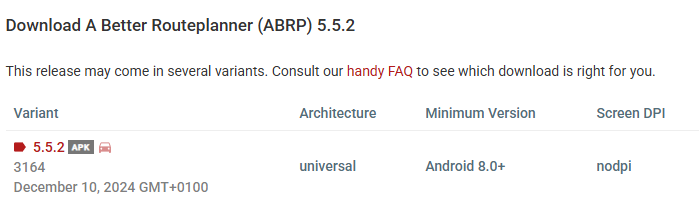
ca à l'air bien mais j'ai trouvé des détails sur un "uploader-ABRP.apk" en page 40... j'ai peur de sauter un truc... Concrètement, tu as suivi quelles étapes pour mettre en fonction l'API télémétrie de ABRP? pour l'APK de ABRP: https://www.apkmirror.com/apk/iternio-planning-ab/a-better-routeplanner-abrp/a-better-routeplanner-abrp-5-5-2-release/
-
je pense que c'est "nova" qui crée la pastille a droite (à ne pas confondre avec radio Nova qui fait le buzz à gauche 😁) ... je n'ai pas réussi à utiliser smartedge pour ma part bien que ce soit le "plus facile" pour beaucoup... 😅 C'est "nova" = "mg4 swipe" a priori (de ce que j'ai compris) qui la crée... je pense... c'est vrai que le rendu est "petit" autant sur le menu des paramètres, que Waze et abrp... j'ai essayé de modifier les "dpi" minimum (menu développeur - je les ai passé de 720 à 640) mais quand je fais ça si Waze et abrp deviennent plus lisibles, c'est toute l'interface classique qui devient alors énorme !!!! C'est pas jouable... a moins de pouvoir gérer uniquement leur affichage propre (mais quels droits faudrait il avoir pour arriver à faire ça ?!) Pour l'heure, j'ai commandé un dongle bluetooth NON BLE (pas low energy) parce que mon vgate pro n'est pas pris en charge par l'abrp installé sur l'android 9... il marche bien avec l'abrp de mon téléphone (mais c'est pas de l'android 9)... je l'attend et je verrai si mon abrp pourra utiliser les données "live". De temps en temps, j'ai Waze installé sur la MG4 qui m'affiche un gentil rappel de regarder l'écran de la voiture... comme s'il était installé sur un smartphone qui lui serait connecté... 😅 Heureusement, c'est pas non plus tout le temps... "Si le garage met à jour l'info divertissement cela fait-il sauter toute la config android ?" = aucune idée (si le gars fait un reset pour etre propre.. peut-être...) Mais au pire, si le point faible "@" reste ouvert, je réinstalle des apk compatibles avec la version de l'android installé
-
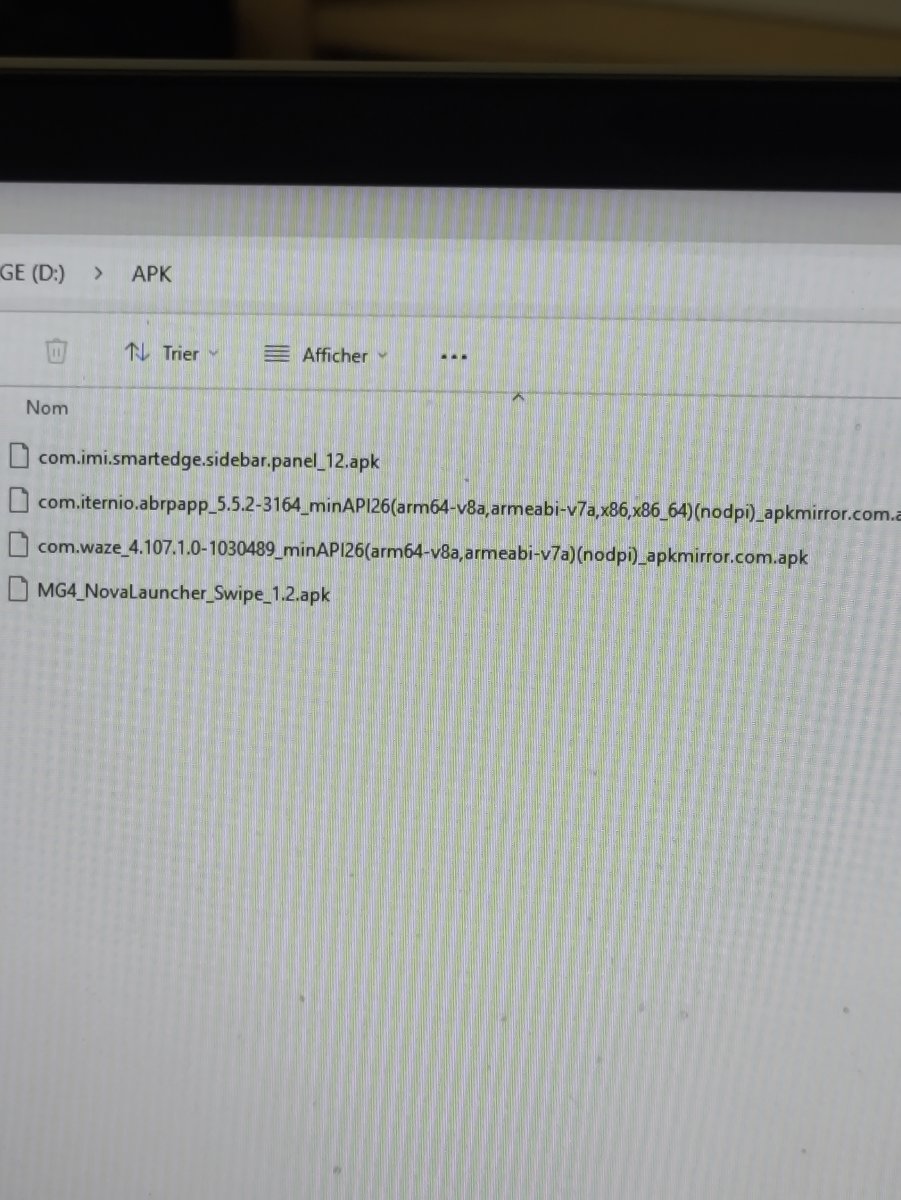
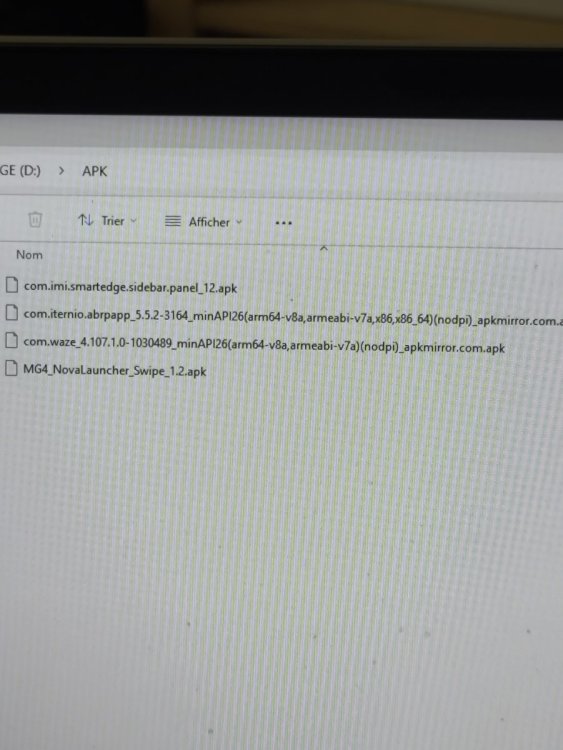
OK... je refais une passe, pour les APK, par exemple : com.iternio.abrpapp_5.5.2-3164_minAPI26(arm64-v8a,armeabi-v7a,x86,x86_64)(nodpi)_apkmirror.com https://www.apkmirror.com/apk/waze/waze-gps-maps-traffic-alerts-live-navigation/waze-gps-maps-traffic-alerts-live-navigation-4-107-1-0-release/waze-navigation-live-traffic-4-107-1-0-android-apk-download/ https://github.com/Tommasov/MG4_Swipe_NovaLauncher/releases https://f-droid.org/packages/com.imi.smartedge.sidebar.panel/ video_APK_comp1.mp4
-
A priori : Appli Version conseillée Fichier à prendre Source conseillée Pourquoi Nova Launcher 8.7.7 APK, arm64-v8a + arm-v7a, Android 8.0+ APKMirror Lanceur indispensable pour retrouver les applis installées. Version récente, compatible Android 8+. (APKMirror) Smart Edge 1.3.4 APK, Android 8.0+ F-Droid Version “suggested” F-Droid, signée/bâtie proprement, et adaptée pour créer un panneau latéral de raccourcis. (F-Droid) ABRP 7.1.2 BUNDLE 35 S, universal, 120-640 dpi, Android 8.0+ APKMirror Version actuelle compatible Android 8+, mais à installer via APKMirror Installer. (APKMirror) Waze 5.9.5.4 BUNDLE 2 S, arm64-v8a + arm-v7a, nodpi, Android 8.0+ APKMirror Dernière branche Android 8/9 repérée avant bascule Android 10. À installer via APKMirror Installer. (APKMirror)
-
Donc... si je résume en formalisant certains choix prudents pour avoir waze et ABRP d'installés sur la bête: ---------------------------------------------------------------------------------------------------------------------- PROCÉDURE FLASH: Accéder au menu android de la MG4 Luxury MK1 (03/2023) Objectif : Modifier des paramètres ou installer des applications Méthode : > Allumer l’écran central > Ouvrir Amazon Music > déconnecter son compte > Appuyer sur le bouton virtuel “Login With Amazon Account”. > sur le clavier ouvert appuyer longuement sur “@” > appuyer sur la roue dentée apparue juste au-dessus > Dans “Options de saisie de texte et de données”, choisir “Paramètres du clavier Android (AOSP)” > puis “Correction du texte” > puis “Dictionnaire Propre” > Sur la page qui apparaît, appuyer sur la flèche de retour en haut à gauche. > le menu Android apparaît. ------------------------------------------------------------------------------------------------------------------- PROCÉDURE FLASH: Installer des APK (applications) sur MG4 Luxury MK1(03/2023) Objectif : Ajouter de nouvelles fonctionnalités - Waze, ABRP Méthode : 1. Préparer la clé USB > Formatez une clé USB en FAT32. > Mettez dessus, dans un dossier simple type “APK”, les APK de : Nova Launcher — sert à voir/lancer les applis installées. SmartEdge — sert à retrouver Nova/Waze/ABRP facilement. ABRP - A Better Route Planner. Waze - mais pas forcément la dernière version. 2. Depuis le menu Android : ouvrir les APK de la clé Dans le menu Android : > Paramètres > Stockage > Fichiers > cherchez la clé USB dans le sélecteur de fichiers pour voir les APK présents, puis lancer l’installation.Quand on touche un APK, Android peut demander l’autorisation > Autoriser l’installation depuis cette source : L’activer pour le gestionnaire de fichiers > revenir en arrière > puis relancez l’APK. Conseil : 3. Ordre d’installation conseillé Installez d’abord Nova Launcher: Sans lanceur, les applications peuvent être installées mais rester invisibles côté interface MG. Nova sert de tiroir d’applications. Après installation, si Android propose Ouvrir, ouvrez Nova une première fois. Installez SmartEdge: SmartEdge permet de créer des raccourcis par glissement latéral gauche/droite. Installez ABRP: Installez l’APK, puis ouvrez-le via Nova ou SmartEdge. Dans ABRP: Settings / Paramètres > Car model > MG > MG4. Puis, si usage d’un dongle OBD Bluetooth : Live data > OBD Installez Waze: Puis lancez-le via Nova ou SmartEdge. Waze fonctionne sur MG4, y compris sans téléphone connecté, via la connectivité de la voiture. 4. Où récupérer les APK proprement : APKMirror - Préférer le format APK simple et évitez si possible les formats du type : ".apkm", ".apks", ".xapk" Pour ABRP: en prenant une variante : ABRP / A Better Routeplanner — universal — Android 8.0+. Le système MG4 étant basé sur Android 9, une variante Android 8.0+ est cohérente. APKMirror liste des variantes ABRP récentes compatibles Android 8.0+, notamment en universal / 120-640dpi. Pour Waze: ne pas prendre aveuglément la dernière version. APKMirror référence notamment des versions Waze Android 8.0+ de la branche 5.9.x. Donc, pour Waze : Cherchez Waze sur APKMirror, ne cliquez pas sur “latest” par réflexe mais Filtrez/choisissez une version indiquée comme compatible Android 8.0+. Prenez une variante nodpi ou universelle si disponible. 5. Réglages après installation Pour chaque appli : Paramètres Android > Applications > Waze / ABRP > Autorisations À vérifier : Localisation : autoriser. Bluetooth : utile pour ABRP si dongle OBD. Données / réseau : vérifier que la voiture a bien une connexion. Affichage par-dessus les autres applis : utile pour SmartEdge ou certains boutons flottants. Pour la connexion réseau, on peut soit utiliser la connectivité de la voiture, soit connecter la MG4 au partage Wi-Fi d’un smartphone. 6. Résumé: Procédure version courte Clé USB FAT32. Copier dessus : Nova Launcher, SmartEdge, ABRP APK Android 8+, Waze 5.9.x Android 8+. Dans la MG4 : Paramètres Android > Stockage > Fichiers. Installer Nova. Installer SmartEdge. Configurer SmartEdge avec raccourcis : Nova, Waze, ABRP. Installer ABRP. Installer Waze ancienne version Android 8+. Donner les autorisations localisation/Bluetooth. Pour ABRP + OBD : appairer le dongle Bluetooth dans Android, puis choisir OBD dans ABRP. ----------------------------------------------------------------------------------------------------------------------- Ces procédures vous semblent elles complètes?
-
yep. Il y a bien 10 km de + d'autonomie ajoutée constaté factuellement sur le dernier trajet de mon MY2024. Ca durera le temps que la gestion calamiteuse du module de management de la batterie me le permettra... Mais je n'hésiterai pas à recommencer dès qu'il me pourrira une fois de plus l'autonomie du PHEV.
-
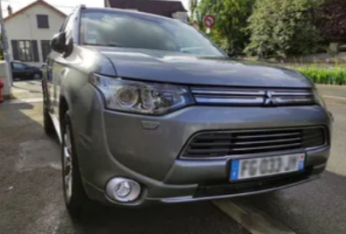
Avec une autonomie tout électrique de 19 km en 2026 sur mon MY2014, et mon peu d'envie de redonner de l'argent à Mitsubishi pour une opération qui n'a, avec le recul acquis depuis des années, aucune plus value par rapport à une méthode expérimentée par bon nombre de propriétaires de Outlander PHEV à travers le monde, je me suis résolu à réaliser moi-même un reset BMU façon "D-EASY" aujourd'hui avec pour effet la restitution de la capacité "réelle" plutôt que le bridage imbécile du programme de management de la batterie de traction... Chose faite : mon autonomie affichée et CONSTATEE est donc, à l'issue de cette opération réalisée façon DIY, de 30 kms ! Certes ça ne durera pas... Mais à l'époque on m'avait demandé 118,80 euros et immobilisé la voiture pendant 2 jours... Le résultat reste visible dans les copies d'écran de PHEV-WATCHDOG dans un vieux commentaire précédent : une chute spectaculaire de l'autonomie au cours des trajets qui ont suivi et un rattrapage de la courbe algorithmique instaurée par le management agressif de la préservation de la batterie! Les effets de la procédure appliquée par le garage disparaissait donc au mieux de la même manière que pour les autres méthodes non officielles! Rappel de la méthode "D-EASY": 1. Mettre en charge la voiture (peu importe le niveau de batterie, du moins idéalement doit il pouvoir rester quelques watts à charger...) 2. Appuyer sur le bouton de démarrage + la pédale de frein (comme pour démarrer). 3. Aller déconnecter la cosse de la batterie 12v (yuasa) accessible dans le coffre (clé de 10 me semble t'il). 4. débrancher le pistolet de recharge sans crier gare (la voiture passe en blackout complet... Normal, y'a plus de jus.) 5. Reconnecter la cosse de la batterie 12V déconnectée précédemment (le sapin de Noël apparaît au tableau de bord et les grelots sonnent à vos oreilles!). 6. Appuyer sur le bouton de démarrage qui pour le coup devient le bouton d'extinction comme chacun sait... (la voiture s'éteint donc). 7. On redémarre le PHEV comme à l'étape 2. 8. Allez vérifier la nouvelle autonomie affichée... Constat : dans mon cas une dizaine de kilomètres ajoutés. De ce que j'ai pu lire des retours en tous genre, la gestion agressive du management de la batterie efface avec le temps globalement la capacité équivalente à 10 kilomètres d'autonomie tout électrique... Que ce reset du BMU vous restitue en 20 secondes chrono. Du moins nous le restitue-t'il pour un temps identique à la procédure payante de Mitsubishi dont je cherche encore finalement l'intérêt sachant que nous autres proprietaires chargeons rarement avec la prise chademo et que les cellules sont relativement bien traitées et équilibrées avec un chargement plutôt lent à la maison... Bref... Je n'hésiterai certainement pas à réitérer cette opération "D-EASY" dès que le besoin s'en fera sentir. A bon entendeur.